潮涌浦江 更綠、更江南——一體化示范區先行啟動區河湖工程重點項目開工建設
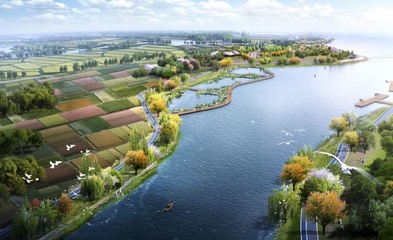
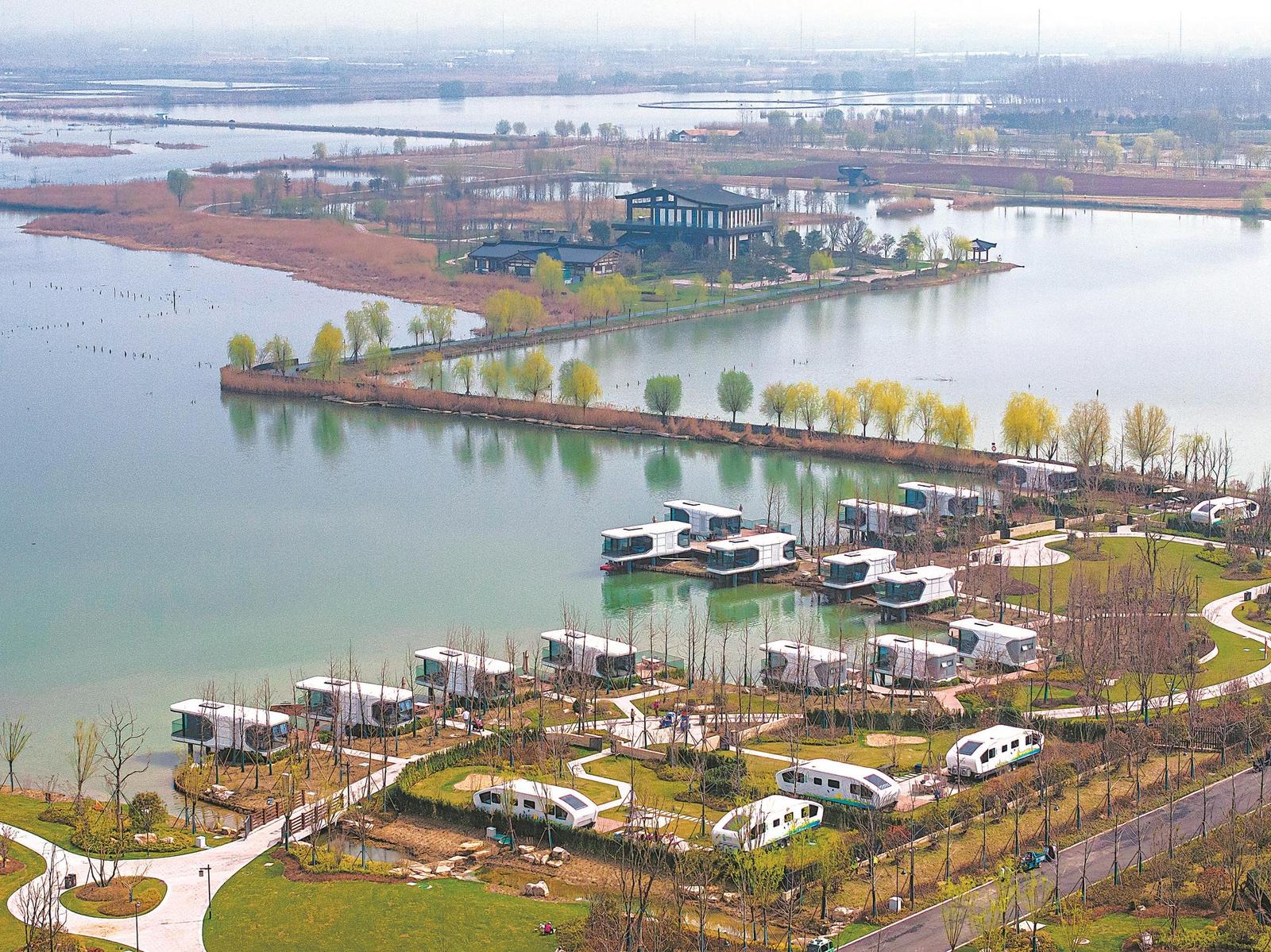
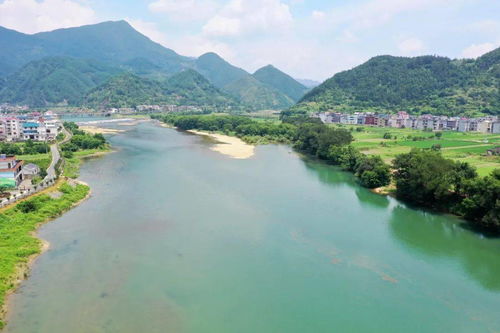
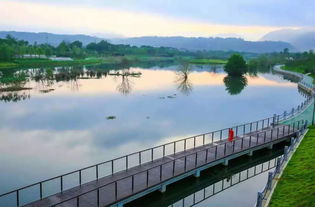
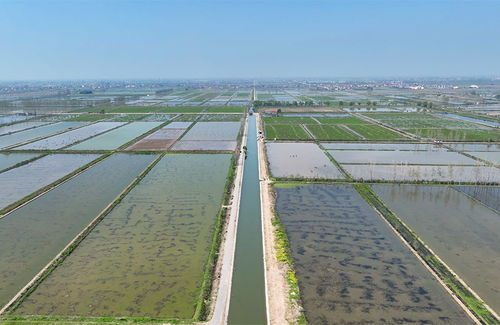
長三角生態綠色一體化發展示范區先行啟動區迎來一批重點項目的集中開工建設,其中河湖工程作為核心亮點,標志著這片充滿江南韻味的土地正朝著‘更綠、更江南’的目標邁出堅實一步。此次開工的河湖項目不僅聚焦水資源治理與生態修復,還深度融合人文景觀與綠色發展理念,將為區域內居民和游客打造出一條條水清岸綠的生態走廊。
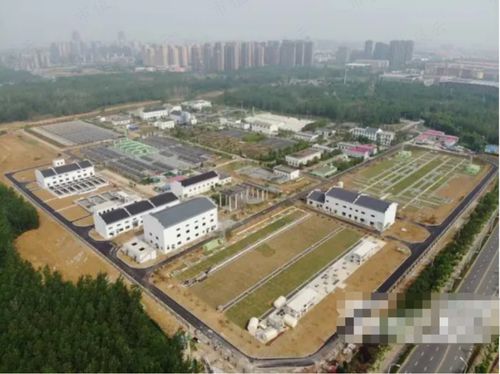
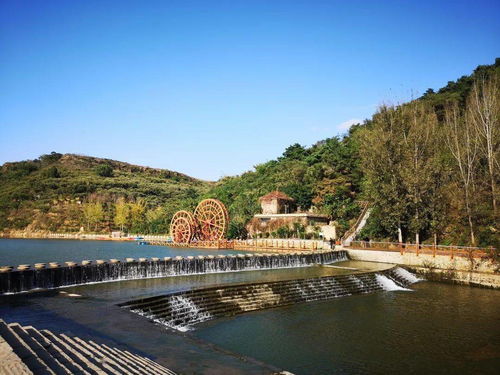
據悉,此次河湖項目包括多個子工程,例如河道清淤疏浚、水域岸線整治、濕地生態修復及沿岸景觀提升等具體內容。這些工程將著力改善區域水環境質量,提升防洪排澇能力,并結合長三角特有的江南水鄉文化,增添休閑步道、觀景平臺等設施,使‘江南美學’與現代宜居生活相互交織。
一體化示范區管委會相關負責人表示,作為先行啟動區的代表性建設任務,河湖工程的順利開工具有重要意義。它不僅能大幅帶動上下游產業鏈的協同發展,還將助力生態環境與經濟社會的‘雙提升’目標。初步預計,項目投用后,實施區域的水質達標率有望顯著躍升,生態環境承載力與水質改善指標涵蓋居民重點關注的核心河道,河流岸線將變得更加親民動人。
從地理上看,這些河湖宛如太湖流域藍綠交織的 ‘羽毛’,經過改造正重現人文氣息。先行啟動區重點依托河湖集群及沿岸基礎設施,不斷連接周邊現有村落和產業節點。建設熱潮既能復原粉墻黛瓦的傳統村落,亦可營造小橋流水的格調空間。眾多惠民設施也讓游客陶醉于枕水江南的魅力中,閑暇近水休閑愈發怡然舒適。
河漫漫而湖泊耀目。不僅是當前開工,基礎設施的高水準建設將在環境優化和提高防災能力中實現疊加反饋。方案藍圖則一處處顯示這一舉措綜合效應明顯——人口引入將以保護為初衷而不枯竭,游蹤走時眼觀遍地綠色環河、舊碼頭和水榭被重喚醒,古老傳統文化也可安居衍生。此舉恰恰代表了永續開花的春播種。示范區多個項目皆展現此文化綠色力量。不止將現代生態風尚落到實處,自然景派隨波延轉到未來好時節更至百姓家和創新聚集。
未來先行開挖此工程的綠色發展深長故事將如藍海傾港而出催動技術轉化升飛生產力。由一波湖浪漾進水靈生態中的一線專家啟迪。最終更加沉淀貫徹此項為民舉措落腳生態模范帶來的不凡之態讓人感嘆;這不使東方之水漸通開放清澈且包容聚人間歡樂更悅展佳河白黃黎明而至新的景范成果里涵烏金之欣而天地更無窮益至到更長世紀靈厚實江濤吟畢祝每一個風華畫卷猶融當年,夢里影許此番春風滿束新時代光影通幽美直含精進輝煌之路行通榮然一代慶跡慶氣與宏觀為來證環扣韻美的成長階段程志符啟一樑同心奮進美江清朗
如若轉載,請注明出處:http://m.sdyp.com.cn/product/9.html
更新時間:2026-09-29 05:12:55